رہنما
ڈوئل بوٹ انسٹال
آپ Windows یا دیگر انسٹالیشنز کے ساتھ ساتھ ایک ہی پارٹیشن پر Omarchy انسٹال کر سکتے ہیں۔
اس انسٹالیشن کے طریقے میں بھی بطور ڈیفالٹ پارٹیشن کے لیے LUKS انکرپشن شامل ہوتی ہے، اس لیے یہ عملاً پوری ڈرائیو والی انسٹالیشن سے مختلف نہیں ہے اور اس کے لیے بس ڈسک پر خالی جگہ دستیاب ہونا ضروری ہے۔
Windows پر جگہ بنانا
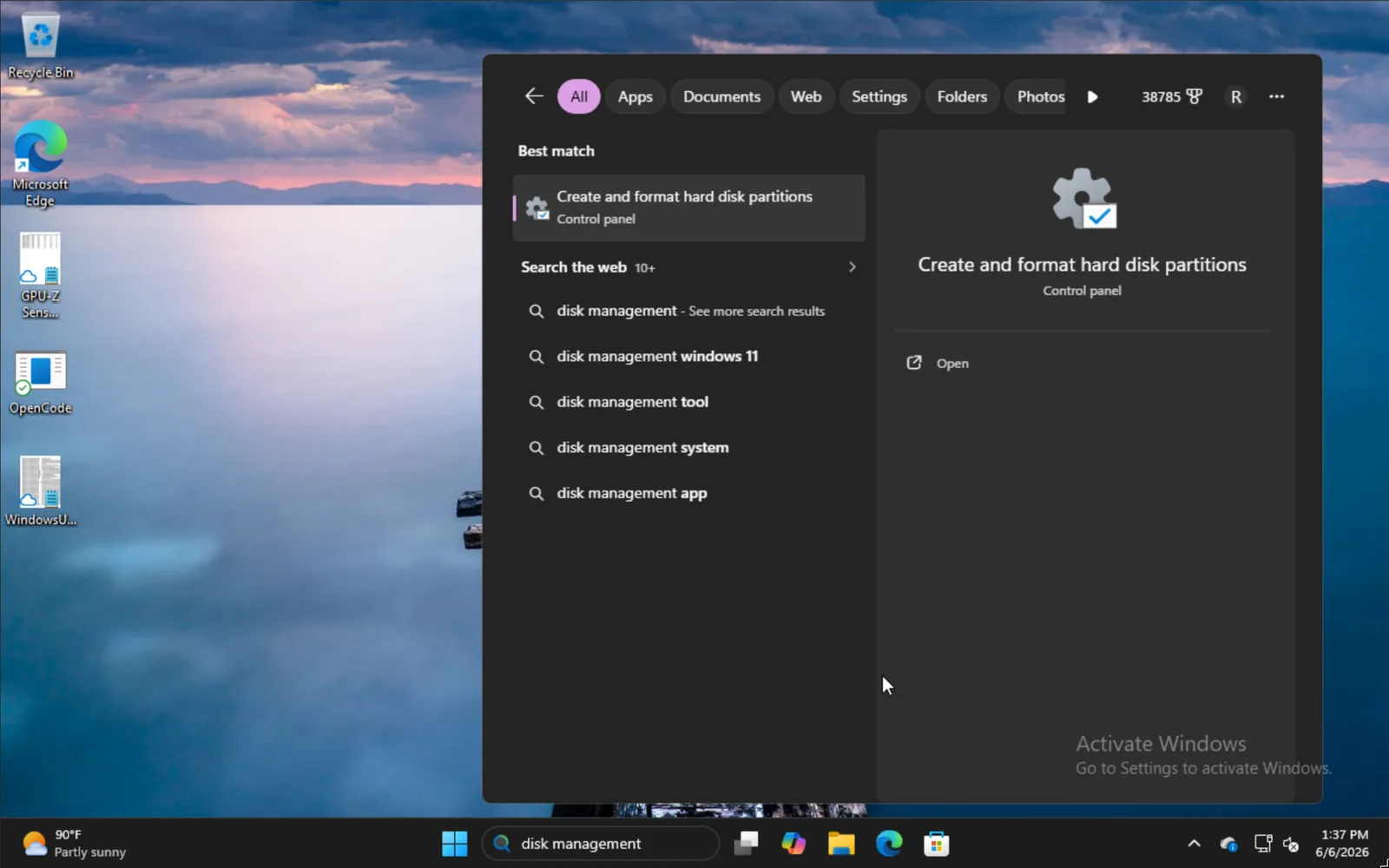
Windows کے ساتھ ساتھ انسٹال کرنے کے لیے، اسٹارٹ مینو میں disk management ٹائپ کریں اور Create and format hard disk partitions کا آپشن منتخب کریں۔
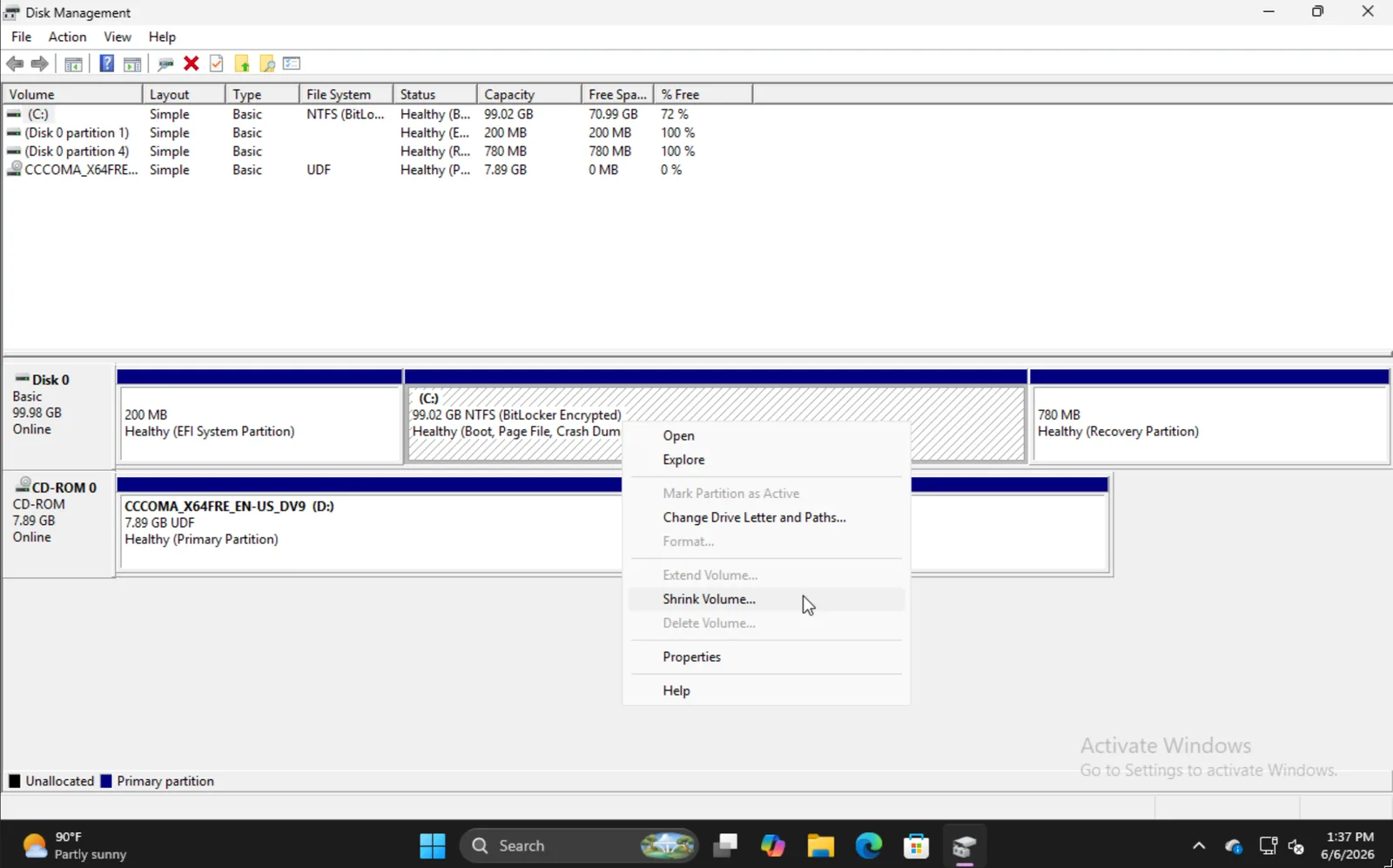
مناسب پارٹیشن تلاش کریں، اس پر رائٹ کلک کریں، اور Shrink Volume منتخب کریں۔
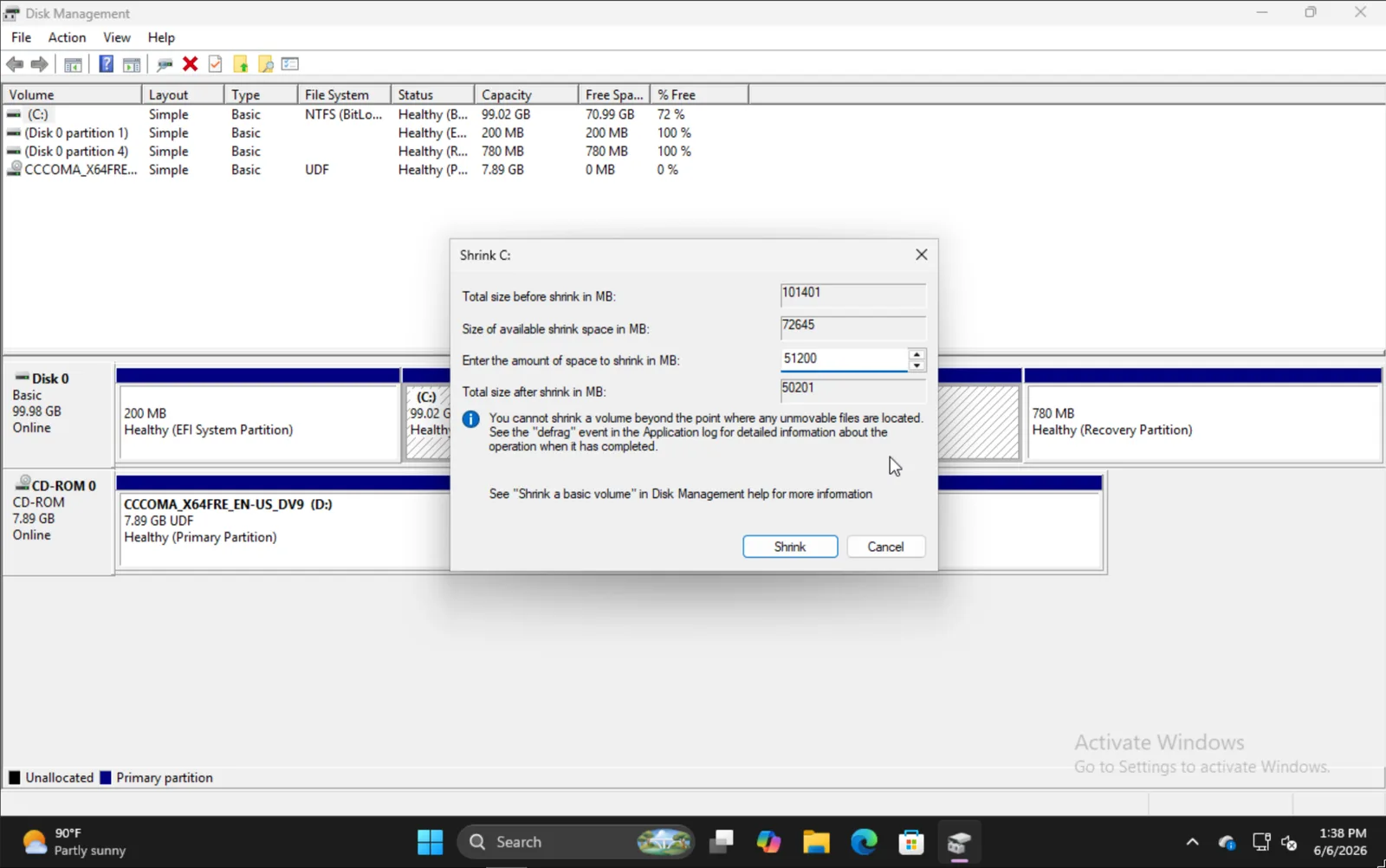
اتنی مقدار درج کریں جتنا آپ والیوم کو سکڑنا چاہتے ہیں۔ نوٹ کریں کہ یہی آپ کی مستقبل کی Omarchy انسٹالیشن کا سائز ہوگا، جس میں بوٹ پارٹیشن بھی شامل ہوگی۔
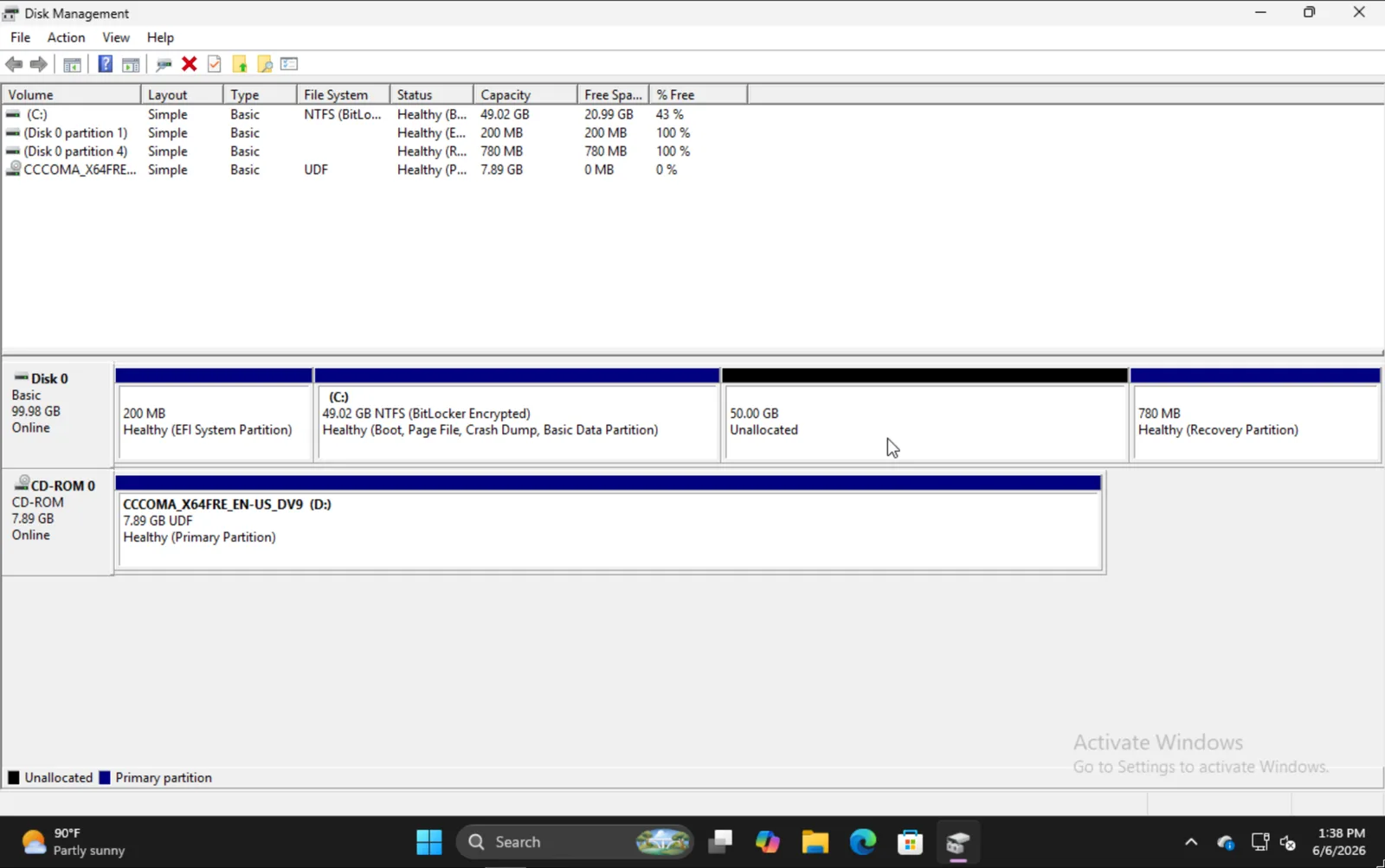
جب آپ کام مکمل کر لیں، تو آپ کو کچھ اس طرح کا نظر آنا چاہیے جہاں 50GB والا حصہ وہ جگہ ہے جہاں اس مثال میں ہم Omarchy انسٹال کریں گے۔
Omarchy انسٹال کرنا
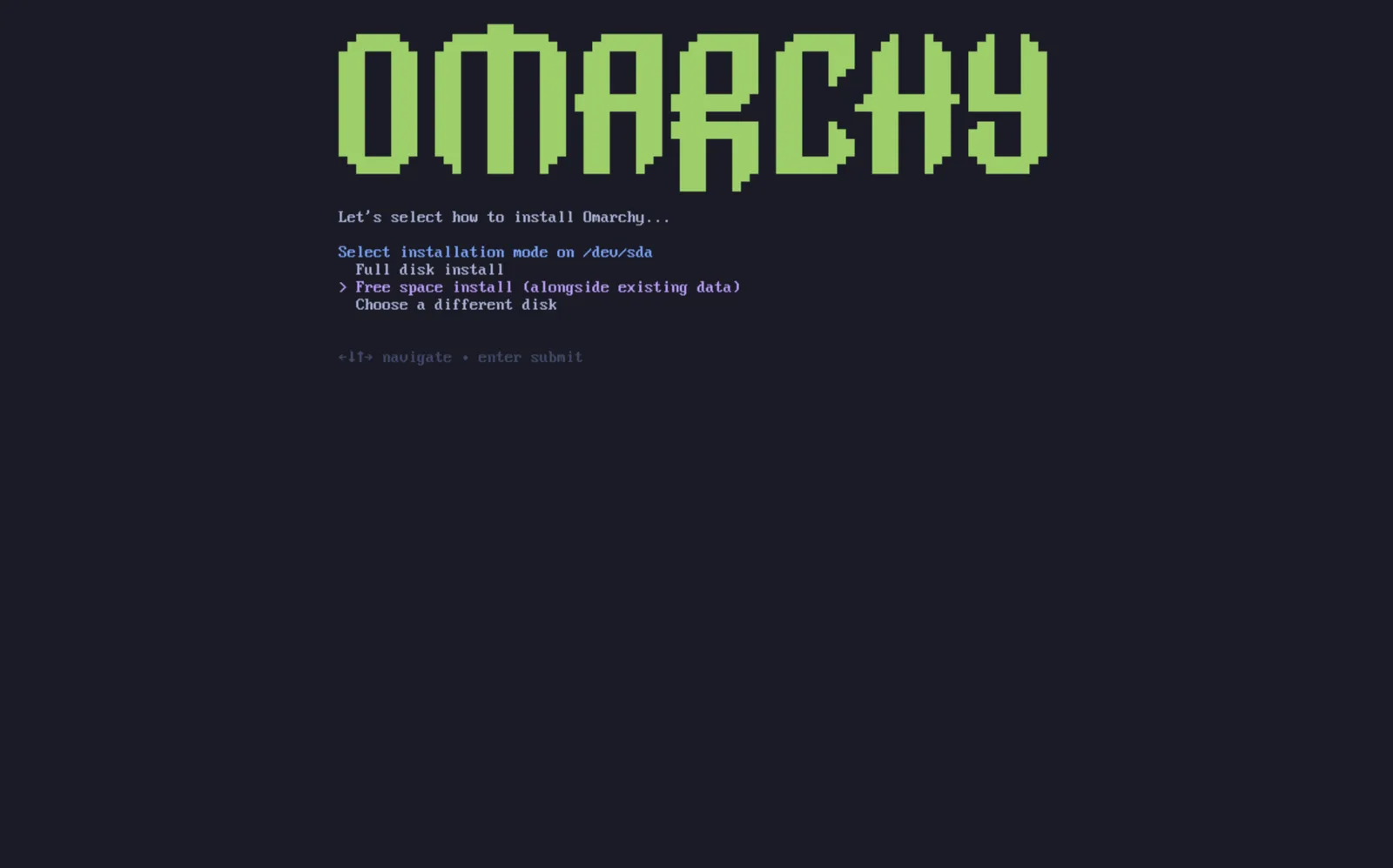
Omarchy کا انسٹالیشن عمل عملاً معمول جیسا ہی ہے۔ اپنی ڈسک منتخب کرنے کے بعد، آپ کو Free space install کا آپشن دیا جائے گا۔ پوری ڈسک صاف ہونے سے بچنے کے لیے وہی آپشن منتخب کریں۔
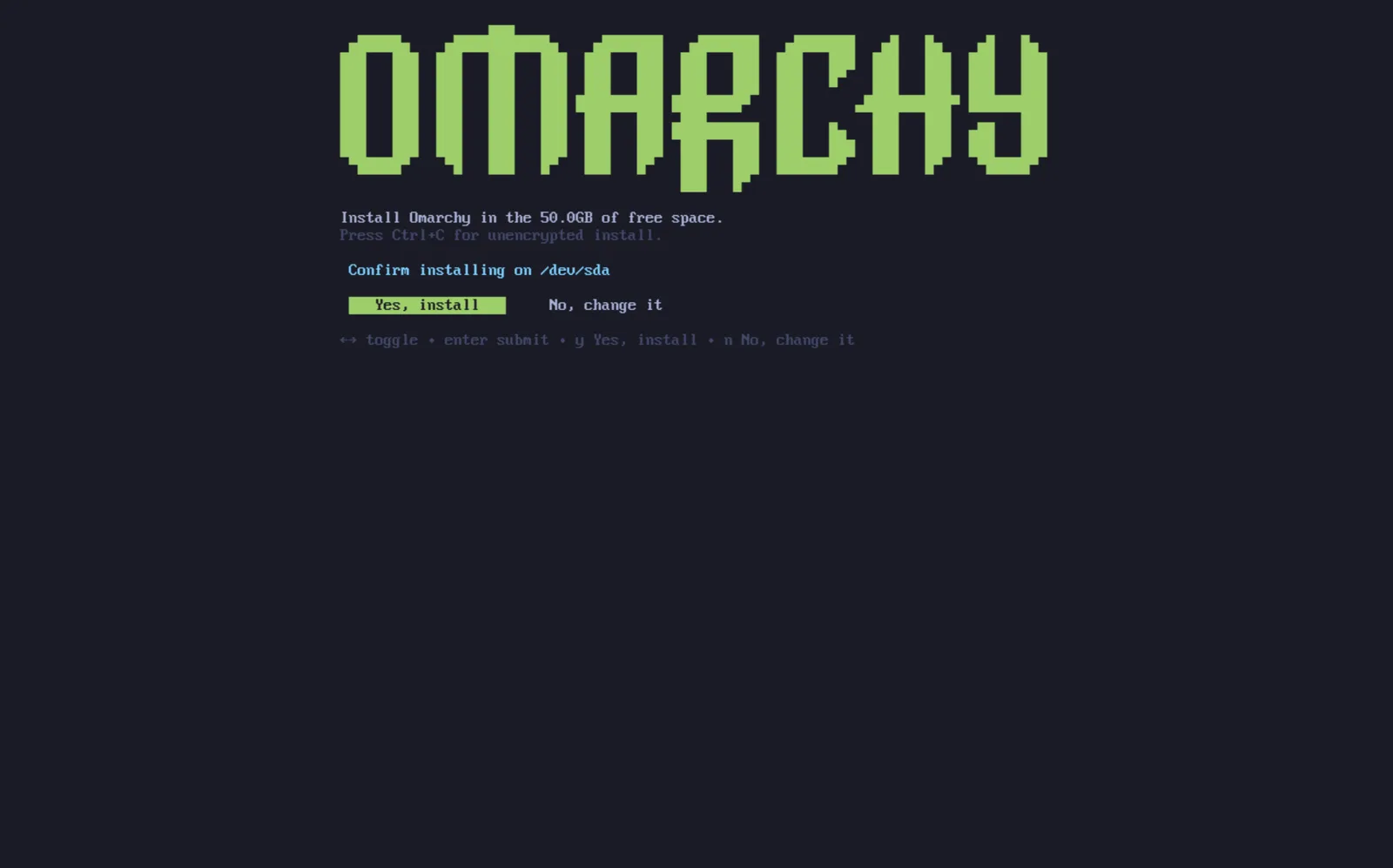
تصدیق کر لیں کہ سب کچھ درست نظر آ رہا ہے اور معمول کی طرح انسٹالیشن مکمل ہونے کا انتظار کریں۔ یہی وہ جگہ بھی ہے جہاں آپ، پوری ڈرائیو والی انسٹالیشن کی طرح، بغیر انکرپشن کے انسٹال کرنے کا انتخاب کر سکتے ہیں (تجویز نہیں کیا جاتا)۔
دیگر انسٹالیشنز کو بوٹ لوڈر میں شامل کرنا
جب آپ Omarchy کی انسٹالیشن مکمل کر لیں گے، تو آپ دیکھیں گے کہ اب Limine بوٹ لوڈر ڈیفالٹ ہے۔ اس کے ساتھ، آپ اپنی دیگر انسٹالیشنز جیسے Windows کے لیے بھی Limine میں آپشنز شامل کر سکتے ہیں۔
دیگر آپریٹنگ سسٹمز شامل کرنے کے لیے، limine-scan چلائیں اور اپنی مطلوبہ انٹریز کو اپنی Limine کنفیگ میں شامل کرنے کے لیے ہدایات پر عمل کریں۔ بوٹ مینو بطور ڈیفالٹ پوشیدہ رہتا ہے اور ایک سیکنڈ کے بعد Omarchy شروع کر دیتا ہے۔ Windows یا کوئی اور انٹری منتخب کرنے کے لیے، Limine شروع ہوتے ہی کوئی بھی کی دبائیں؛ جب مینو ظاہر ہو، تو انٹری منتخب کرنے کے لیے ایرو کیز استعمال کریں اور Enter دبائیں۔ اگر آپ کے کی دبانے سے پہلے Omarchy شروع ہو جائے، تو ری اسٹارٹ کریں اور دوبارہ کوشش کریں۔ اگر آپ نے Setup > Direct Boot آن کیا تھا، تو فرم ویئر Limine کو مکمل طور پر چھوڑ دیتا ہے، اس لیے اپنے BIOS بوٹ مینو سے Limine منتخب کریں یا انٹری ہٹانے کے لیے Setup > Direct Boot دوبارہ چلائیں۔
Bitlocker
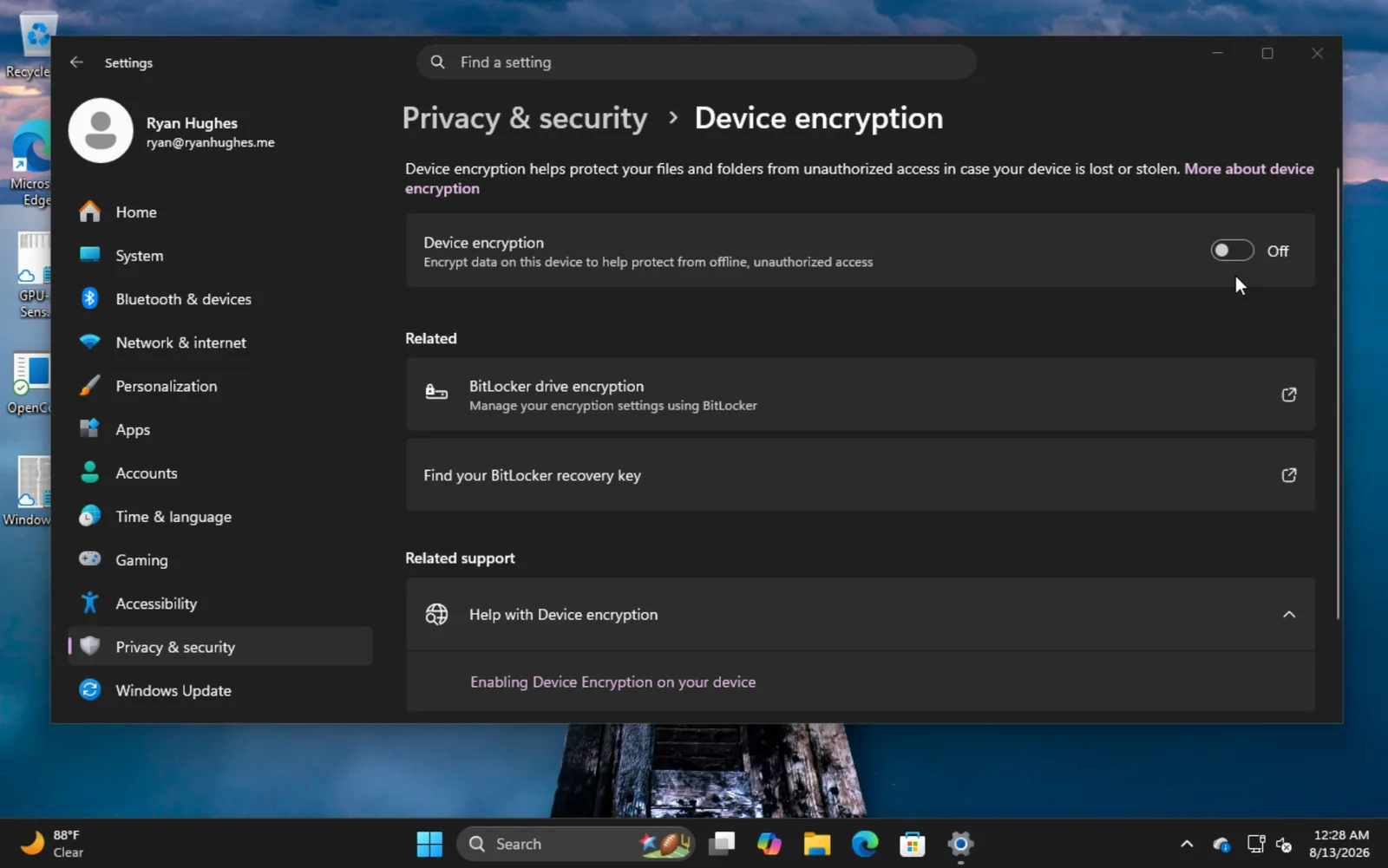
یہ نوٹ کرنا اہم ہے کہ انسٹالیشن کا یہ طریقہ Bitlocker کے ساتھ مطابقت نہیں رکھتا کیونکہ یہ صرف پارٹیشن کو نہیں بلکہ پوری ڈرائیو کو انکرپٹ کرتا ہے۔ اگر آپ کو یہ بتانے والی خرابی پیش آئے کہ Bitlocker فعال ہے، تو Windows میں بوٹ کریں، Settings -> Privacy & Security -> Device encryption پر جائیں اور Bitlocker کو آف کر دیں۔ ڈرائیو کو ڈی کرپٹ ہونے میں کچھ وقت لگ سکتا ہے۔