رہنما
نوٹسز
اطلاعات فوکس شدہ ڈسپلے کے اوپری دائیں کونے میں ظاہر ہوتی ہیں۔ آپ ہاٹ کی نوٹسز کے ذریعے تاریخ اور وقت، بیٹری کی حالت، اور موجودہ موسم تک بھی فوری رسائی حاصل کر سکتے ہیں۔
اطلاعات
ایک ہی ایپ یا سائٹ کی اطلاعات ایک ڈیک میں تہہ بہ تہہ جمع ہو جاتی ہیں، تاکہ باتونی Slack چینل آپ کی بلڈ کی ناکامی کو اسکرین سے باہر نہ دھکیل دے۔ ڈیک کو پھیلانے کے لیے اس پر ہوور کریں؛ جب آپ پڑھ رہے ہوں تو آپ کے پوائنٹر کے نیچے کوئی نئی چیز نہیں کھسکتی۔ کارڈ پر کلک کر کے وہاں جائیں جہاں سے یہ آیا تھا، اسے برخاست کرنے کے لیے رائٹ کلک، مڈل کلک، یا ✕ دبائیں۔
کارڈز وہی پیش کرتے ہیں جو وہ لاتے ہیں: تصدیقی کوڈز کے لیے کوڈ کاپی کریں (انہیں کلپ بورڈ ہسٹری سے باہر رکھا جاتا ہے اور ایک منٹ بعد صاف کر دیا جاتا ہے)، اس کے علاوہ ایپ جو بھی بٹن فراہم کرے۔ اطلاع کے متن میں موجود لنکس پر کلک کرنے سے وہ کھل جاتے ہیں۔
انہیں ماؤس کے بغیر استعمال کرنے کے لیے Super + Ctrl + , دبائیں۔ تازہ ترین اطلاع منتخب ہو جاتی ہے اور اس کے بٹنوں پر نمبر لگ جاتے ہیں: کسی بٹن کو استعمال کرنے کے لیے نمبر دبائیں، اطلاع پر کلک کرنے کے لیے Enter، اطلاعات کے درمیان حرکت کے لیے ↑ اور ↓، کسی اطلاع کو برخاست کرنے کے لیے Delete، اور کی بورڈ واپس چھوڑنے کے لیے Esc دبائیں۔ یہ چند غیر فعال سیکنڈز کے بعد خود بھی چھوڑ دیتا ہے۔
اطلاعات کو خاموش کرنا انہیں روک دیتا ہے، سوائے Omarchy کی اپنی تصدیقات، ہنگامی الرٹس، اور تصدیقی کوڈز کے، جن کی آپ نے تھوڑی دیر پہلے درخواست کی تھی۔ آخری چند اطلاعات کو، روکی گئی ہوں یا نہ ہوں، Super + Shift + Alt + , کے ساتھ واپس اسکرین پر لائیں۔ ہسٹری ایک دن کے لیے رکھی جاتی ہے۔
ہاٹ کی نوٹسز
تاریخ اور وقت
Super + Ctrl + Alt + T

موسم
Super + Ctrl + Alt + W
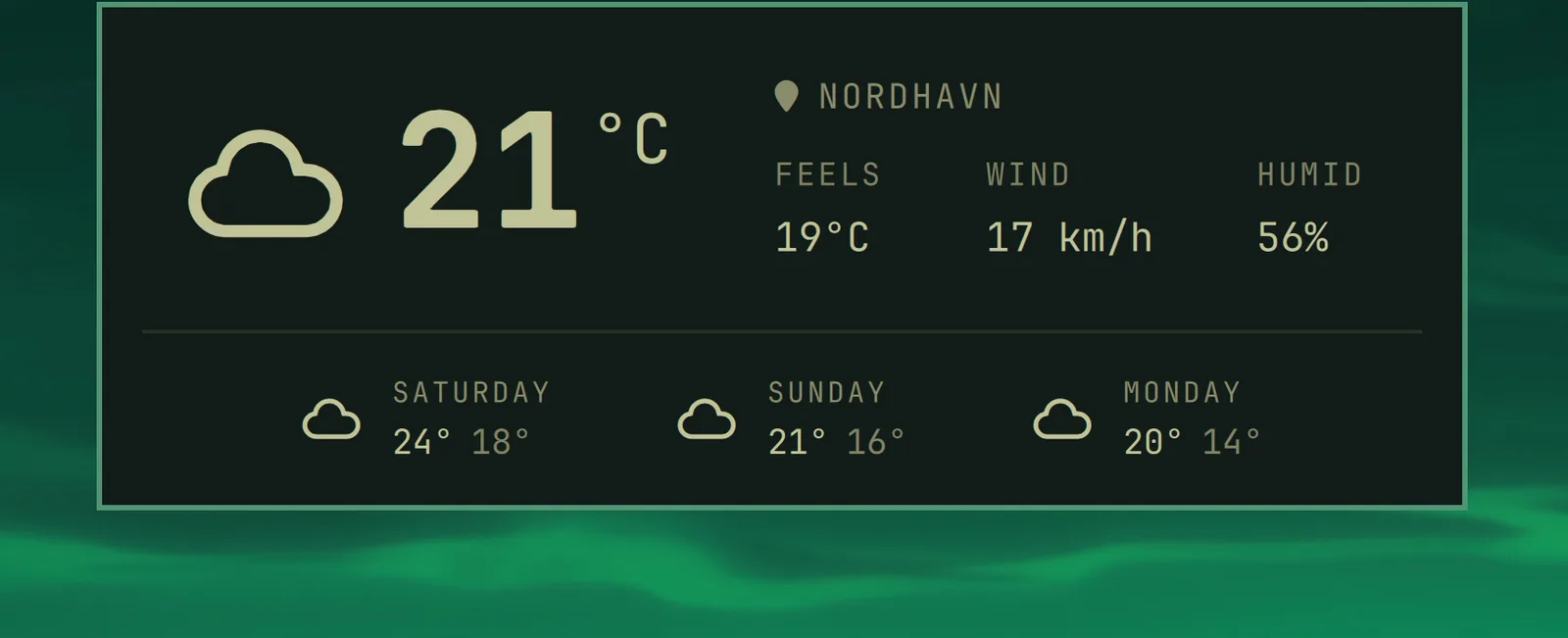
مقام کا پتہ آپ کے IP ایڈریس سے لگایا جاتا ہے، جو عام طور پر کافی حد تک درست ہوتا ہے، لیکن ہمیشہ نہیں۔ آپ اسے omarchy weather location --set Malibu کے ساتھ مقرر کر سکتے ہیں، یا نقاط شامل کر کے اسے بالکل درست بنا سکتے ہیں: omarchy weather location --set Malibu 34.0259,-118.7798۔ یہ دیکھنے کے لیے کہ اس کے خیال میں آپ کہاں ہیں، omarchy weather location کو اکیلا چلائیں، اور خودکار پتہ لگانے پر واپس جانے کے لیے --clear استعمال کریں۔
بیٹری
Super + Ctrl + Alt + B
