رہنما
متحد کلپ بورڈ اور ہسٹری
عام طور پر Linux پر، ٹرمینل میں کاپی اور پیسٹ کرنے کے لیے آپ کو Ctrl + Shift + C/V استعمال کرنا پڑتا ہے اور باقی ہر جگہ یہی کام کرنے کے لیے Ctrl + C/V۔ یہ کسی بھی ایسے شخص کے لیے عادت ڈالنا مشکل ہے جو Linux پر ہی پیدا اور پلا بڑھا نہ ہو! اگر آپ Mac سے آ رہے ہیں تو super سے ctrl پر منتقل ہونا بھی اتنا ہی مشکل ہے۔
Omarchy ان دونوں مسائل کو متحد کلپ بورڈ ہاٹ کیز کے ساتھ حل کرتا ہے جو (تقریباً) ہر جگہ کام کرتی ہیں۔ وہ یہ ہیں:
| ہاٹ کی | کمانڈ |
|---|---|
| Super + A | سب منتخب کریں |
| Super + C | کاپی |
| Super + X | کاٹیں |
| Super + V | پیسٹ |
| Super + Ctrl + V | کلپ بورڈ ہسٹری |
نوٹ کریں کہ زیادہ تر agent harnesses تصاویر پیسٹ کرنے کے لیے Ctrl + V استعمال کریں گے، لیکن متن پیسٹ کرنے کے لیے Super + V۔
کسی فوکس شدہ ٹیکسٹ فیلڈ یا دوسری ایپ میں جو Ctrl + A کو سپورٹ کرتی ہو، سب کچھ کاپی کرنے کے لیے Super + A، پھر Super + C استعمال کریں۔ ٹرمینل میں، Ctrl + A متن منتخب کرنے کے بجائے کمانڈ لائن کے آغاز پر لے جاتا ہے۔
کلپ بورڈ ہسٹری
کلپ بورڈ ہسٹری Omarchy shell فراہم کرتا ہے اور یہ متن اور تصاویر دونوں کے لیے کام کرتی ہے۔ آپ اسے Super + Ctrl + V سے کھولتے ہیں، return کے ساتھ اپنی انٹری منتخب کرتے ہیں، اور پھر وہ کلپ بورڈ پر رکھ دی جائے گی تاکہ Super + V پر پیسٹ کرنے کے لیے تیار ہو۔
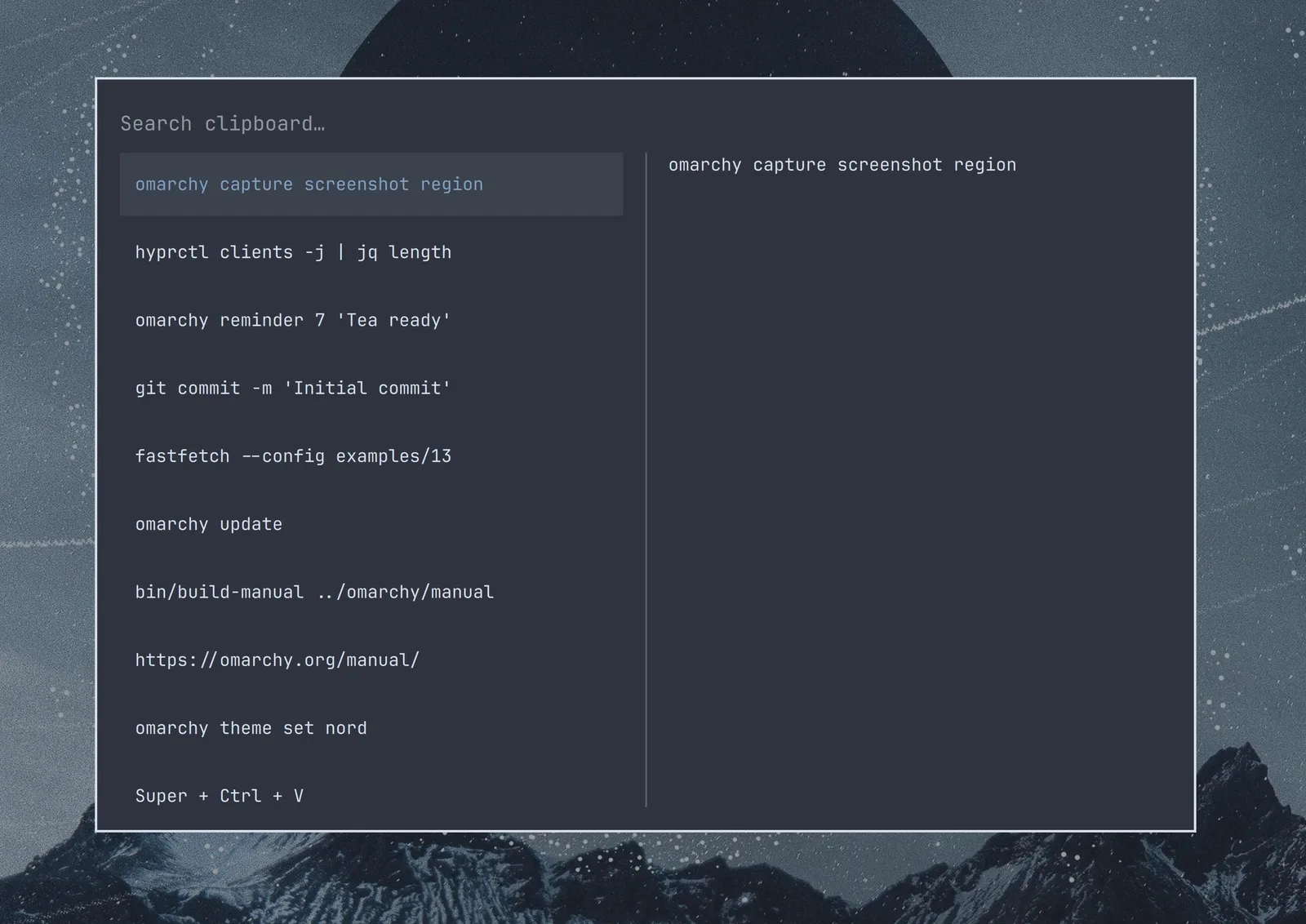
آپ صرف ٹائپ کرنا شروع کر کے ہسٹری میں تلاش بھی کر سکتے ہیں: