رہنما
گیمنگ
Omarchy صرف پیداوری صلاحیت کے لیے نہیں ہے، یہ تفریح کے لیے بھی ہے، اور گیمنگ سے زیادہ مزیدار کیا ہو سکتا ہے؟ Omarchy گیمنگ اختیارات کے پورے سوٹ کے ساتھ آتا ہے - مقامی اور ریٹرو کھیل کے لیے Steam اور RetroArch، غیر Steam اسٹورز کے لیے Battle.net، Lutris اور Heroic، PC اسٹریمنگ کے لیے Moonlight، کلاؤڈ کے لیے Xbox Cloud Gaming + NVIDIA GeForce NOW، اور ابدیMinecraft۔
Valve کے proton موافقت کی تہہ پر ناقابل یقین کام کی بدولت، اب Linux پر دسیوں ہزار کھیلنے کے قابل جدید گیمز موجود ہیں। اور ہاں، کیا آپ جانتے ہیں کہ Steam Deck اصل میں Arch چلاتا है!
تمام گیمنگ انسٹالرز Omarchy مینو (Super + Space) میں انسٹال کریں > گیمنگ کے تحت رہتے हैं। اگر آپ کبھی کسی ایک کو ختم کرنا چاہیں تو ہٹائیں > گیمنگ استعمال کریں।
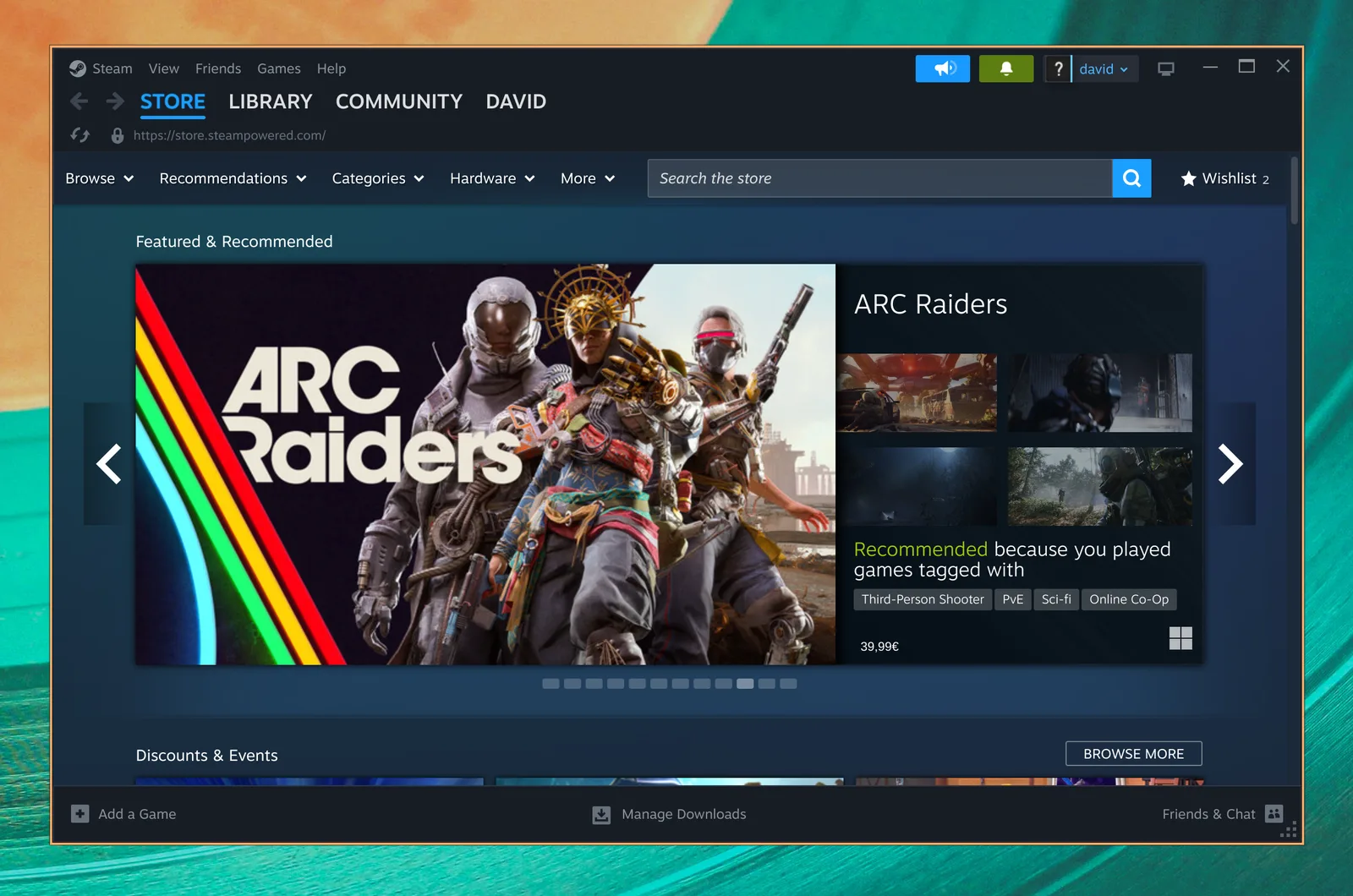
Steam
Omarchy مینو (Super + Space) سے انسٹال کریں > گیمنگ > Steam منتخب کر کے Steam انسٹال کریں।
جب آپ اسے انسٹال کر لیں تو آپ Super + Space سے Steam شروع کر سکیں گے।
نوٹ کریں کہ Steam کو شروع ہونے میں 10-20 سیکنڈ لگ سکتے हैं، اور یہ کوئی بصری تاثرات نہیں دے گا کہ یہ لوڈ ہو رہا ہے।
RetroArch
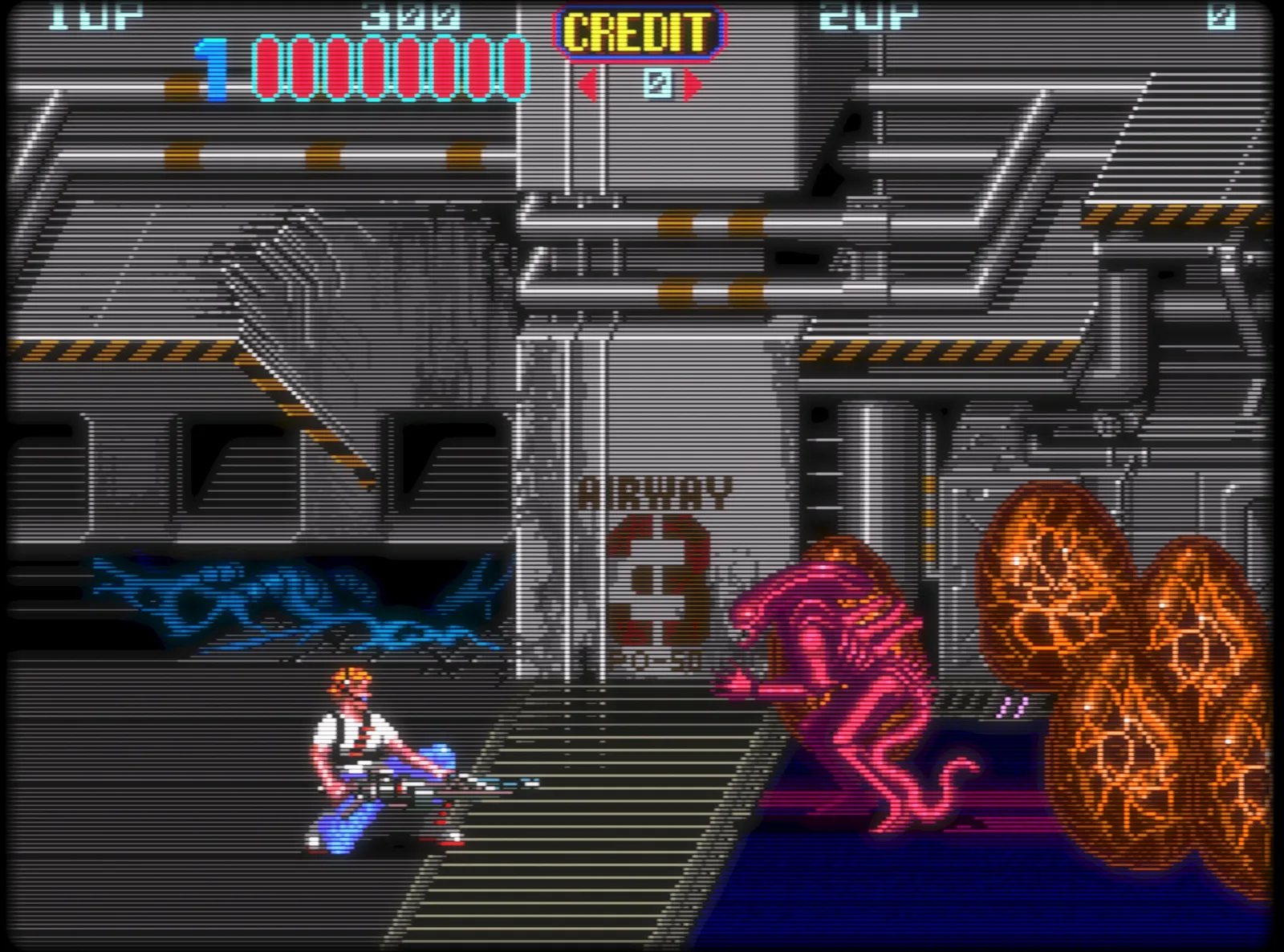
Omarchy مینو (Super + Space) سے انسٹال کریں > گیمنگ > RetroArch منتخب کر کے RetroArch انسٹال کریں। یہ libretro cores کے مکمل سیٹ کے ساتھ آتا है، لہٰذا تمام کلاسک سسٹمز کا احاطہ ہے।
RetroArch اس پرفریب ریٹرو لک کے لیے خوبصورت CRT Royale شیڈر کے ساتھ مکمل طور پر پہلے سے ترتیب شدہ ہے।
شروع کرنے کے لیے:
- اپنی BIOS فائلیں
~/Games/biosمیں اور اپنی ROMs~/Games/romsمیں ڈالیں۔ Super + Spaceسے RetroArch شروع کریں اورretroٹائپ کریں۔~/Games/romsڈائریکٹری اسکین کریں اور آپ کھیلنے کے لیے تیار ہیں۔
آپ انسٹال کریں > گیمنگ > RetroArch گیم لانچر کے সাথে پسندیدہ گیم کو ایپ لانچر میں اس کی علیحدہ اندراج بھی دے سکتے हैं، جو آپ کو کور اور ROM منتخب کرنے، اور Super + Space سے براہِ راست گیم میں چھلانگ لگانے دیتا ہے।
Xbox Cloud Gaming
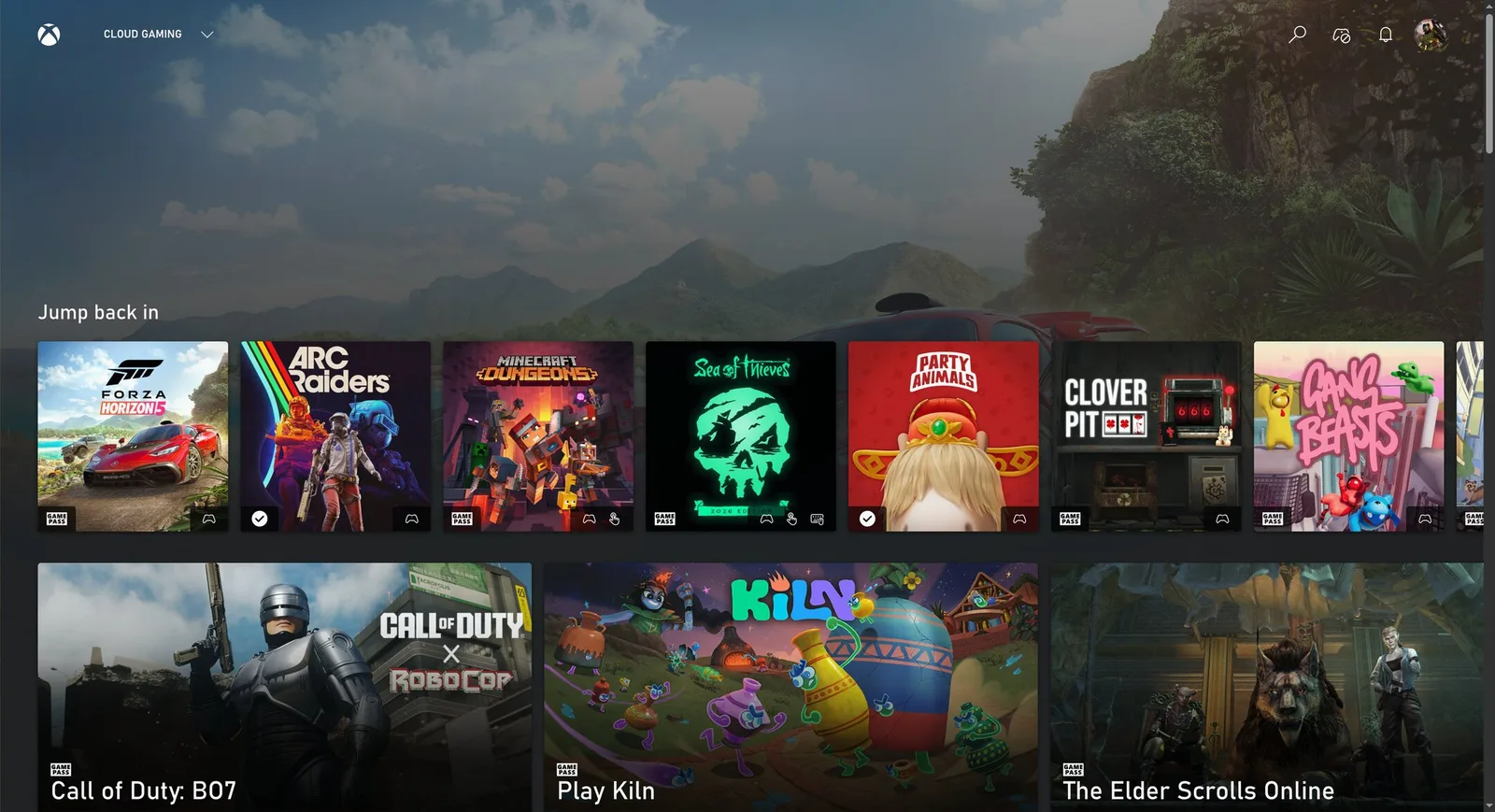
Omarchy مینو (Super + Space) سے انسٹال کریں > گیمنگ > Xbox Cloud Gaming منتخب کر के Xbox Cloud Gaming ویب ایپ انسٹال کریں। یہ سروس کے لیے “بس” ایک ویب ایپ ہے، لیکن یہ شروع کرنے میں تیز ہے اور 1080p پر عمدہ چلتی ہے।
اگر آپ کے پاس پہلے ہی Xbox Game Pass ہے تو یہ Fortnite اور دیگر عناوین کھیلنے کا ٹھوس طریقہ ہے جنہیں آپ Linux پر مقامی طور پر نہیں چلا سکتے।
NVIDIA GeForce Now
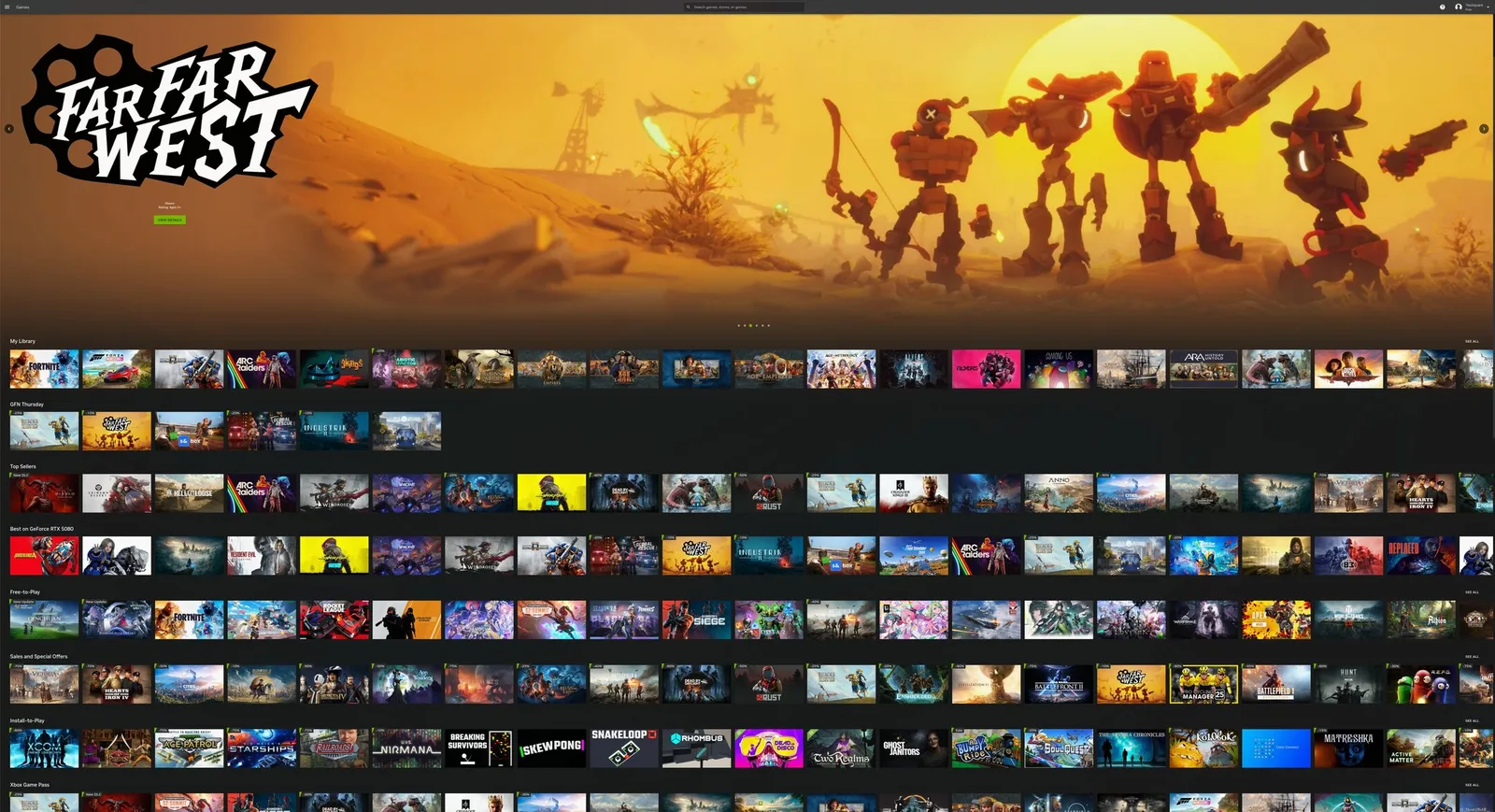
Omarchy مینو (Super + Space) سے انسٹال کریں > گیمنگ > NVIDIA GeForce NOW منتخب کر के کلاؤڈ گیمنگ سروس NVIDIA GeForce NOW انسٹال کریں। ان عناوین کو کھیلنے کا ایک اور عمدہ طریقہ جو Linux پر مقامی طور پر دستیاب نہیں ہیں।
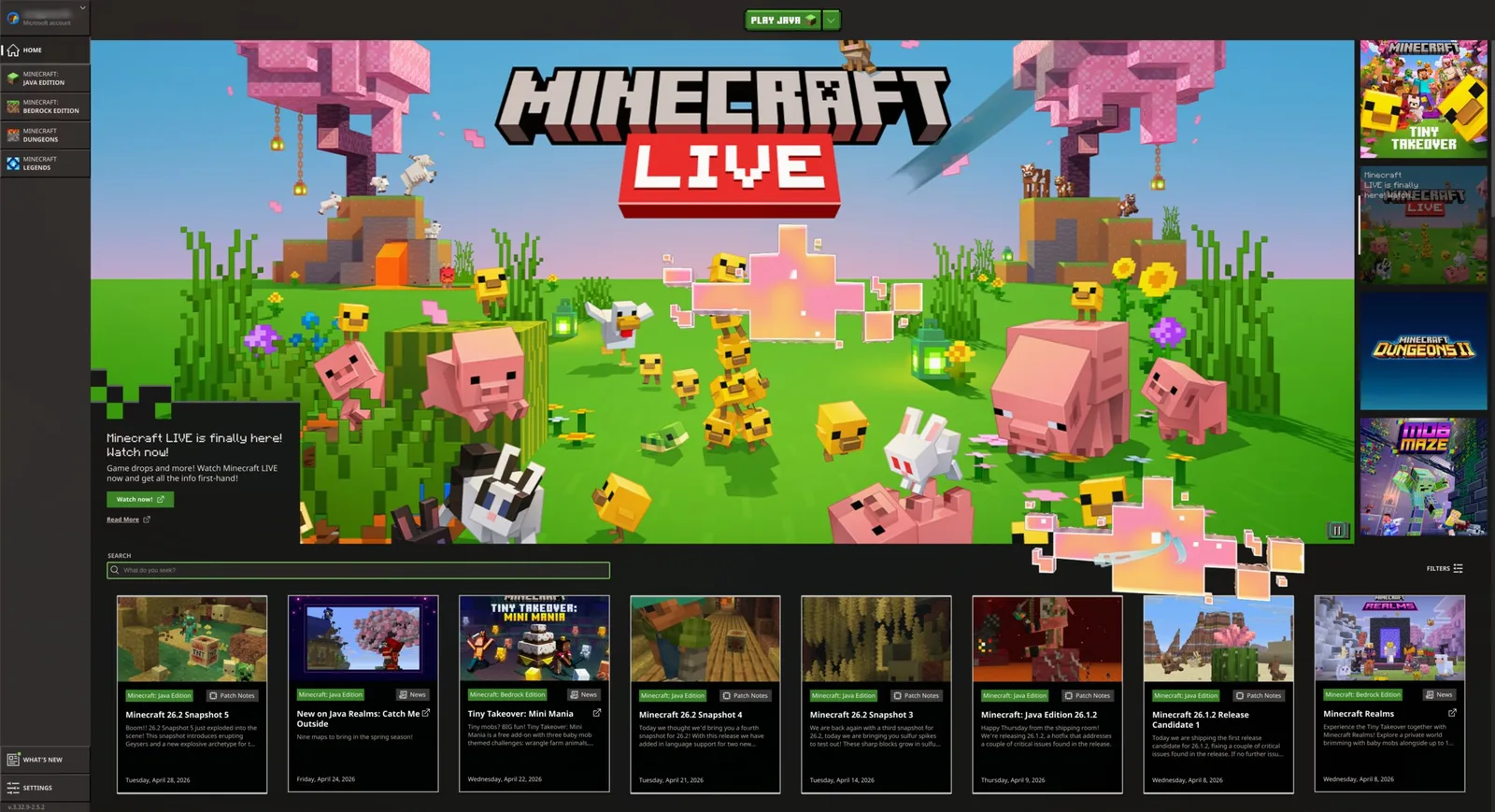
Minecraft
Omarchy مینو (Super + Space) سے انسٹال کریں > گیمنگ > Minecraft منتخب کر के Minecraft انسٹال کریں।
Steam کی طرح، نوٹ کریں کہ لاگ ان کرنے یا شروع کرنے کے بعد اگلی اسکرین ظاہر ہونے میں کچھ دیر لگ سکتی ہے، اور انتظار کے دوران آپ کو کوئی تاثرات نہیں ملے گا।
Xbox کنٹرولرز
Omarchy مینو (Super + Space) سے انسٹال کریں > گیمنگ > Xbox کنٹرولرز منتخب کر के Bluetooth Xbox کنٹرولرز کے لیے معاونت انسٹال کریں। کنٹرولرز کو Bluetooth (Super + Ctrl + B) کے ذریعے جوڑیں اور یہ آپ کی تمام گیمز میں کام کریں گے। اگر آپ اپنے کنٹرولر کو USB-C کیبل سے براہ راست جوڑ رہے ہیں تو آپ کو اس کی ضرورت نہیں है।
Moonlight (PC سے گیم اسٹریمنگ)
Moonlight کلائنٹ Omarchy کے સાથે پہلے سے انسٹال آتا ہے، لہٰذا آپ Sunshine چلانے والے Windows PC سے فوراً گیمز اسٹریم کر سکتے हैं। Super + Space کے ذریعے Moonlight شروع کریں।
اگر آپ کی Omarchy مشین اور ریموٹ گیمنگ PC دونوں وائرڈ ہیں تو تجربہ مقامی طور پر کھیلنے سے الگ نہیں پہچانا جا سکتا। ریزولوشن کو مقامی تک بڑھائیں، ریفریش کو 120Hz پر مقرر کریں، اور بٹ ریٹ کو زیادہ سے زیادہ کریں - یہ Linux پر Fortnite جیسے مسابقتی شوٹروں کو کھیلنے کا بہترین طریقہ ہے।
آپ omarchy install service sunshine چلا کر Omarchy مشین کو ہوسٹ بھی بنا سکتے हैं، جو Sunshine انسٹال کرتا है اور آپ کے LAN اور Tailscale کے لیے Moonlight اسٹریمنگ پورٹس کھولتا ہے।
Battle.net
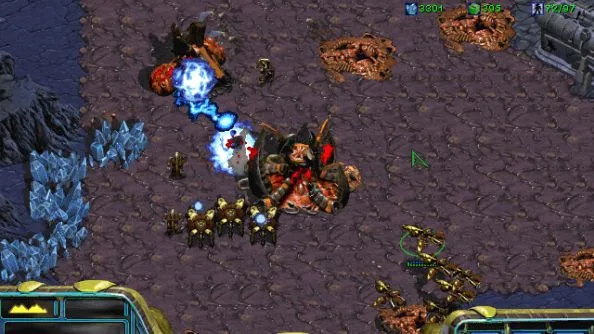
Omarchy مینو (Super + Space) سے انسٹال کریں > گیمنگ > Battle.net منتخب کر के Battle.net انسٹال کریں। یہ آپ کو Diablo، Starcraft اور World of Warcraft جیسے عناوین GE-Proton کے تحت چلنے والے آزاد انسٹال के طور پر देता है - Steam، Lutris یا Heroic کی کوئی ضرورت नहीं।
Lutris (Windows گیمز)
Omarchy مینو (Super + Space) سے انسٹال کریں > گیمنگ > Lutris منتخب کر के Lutris انسٹال کریں। Lutris EA اور Ubisoft Connect جیسے اسٹورز سے Windows گیمز کھیلنے کا طریقہ ہے جن کا اوپر अपना انسٹالر نہیں है।
انسٹالیشن کچھ عجیب و غریب ہے اور کبھی کبھی ایسا لگتا ہے جیسے کچھ ہو ہی نہ رہا ہو - بس صبر کریں، یہ پس منظر میں کام कर रहा ہے।
Heroic لانچر (Epic Games)
Omarchy مینو (Super + Space) سے انسٹال کریں > گیمنگ > Heroic (Epic Games) منتخب کر کے Heroic لانچر انسٹال کریں। Heroic آپ کو Epic Games کے عناوین چلانے देता है، جیسے OddSparks، جو اینٹی چیٹ پر انحصار نہیں کرتے - اور ساتھ میں GOG اور Amazon Prime Gaming سے گیمز بھی। افسوس، اس کا मतलब ہے نہ Fortnite اور نہ Rocket League - جب تک Tim Sweeney Linux کی طرف نہیں آ جاتا، یہی اس کے سب سے قریب ہے।
Lutris کی طرح، گیمز انسٹال کرتے وقت یہ سست اور عجیب محسوس ہو سکتا ہے। اسے وقت دیں।